
3.6 设置定时工作
自动化适合反复执行同一种明确工作。先用单次任务验证输入、权限和结果,再设置定时运行。
创建自动化
- 进入自动化页面,创建计划并填写名称、业务和负责同事。
- 写清每次输入从哪里来、输出放哪里、怎样判断完成。
- 配置时间规则和时区。确认界面显示的下次执行时间符合预期。
- 保存后检查启用状态;新建或导入计划可能默认暂停,保存不等于已开始运行。
不同调度类型的字段以当前创建页为准,不要把其他产品的 cron 表达式直接粘贴到未支持的输入框。
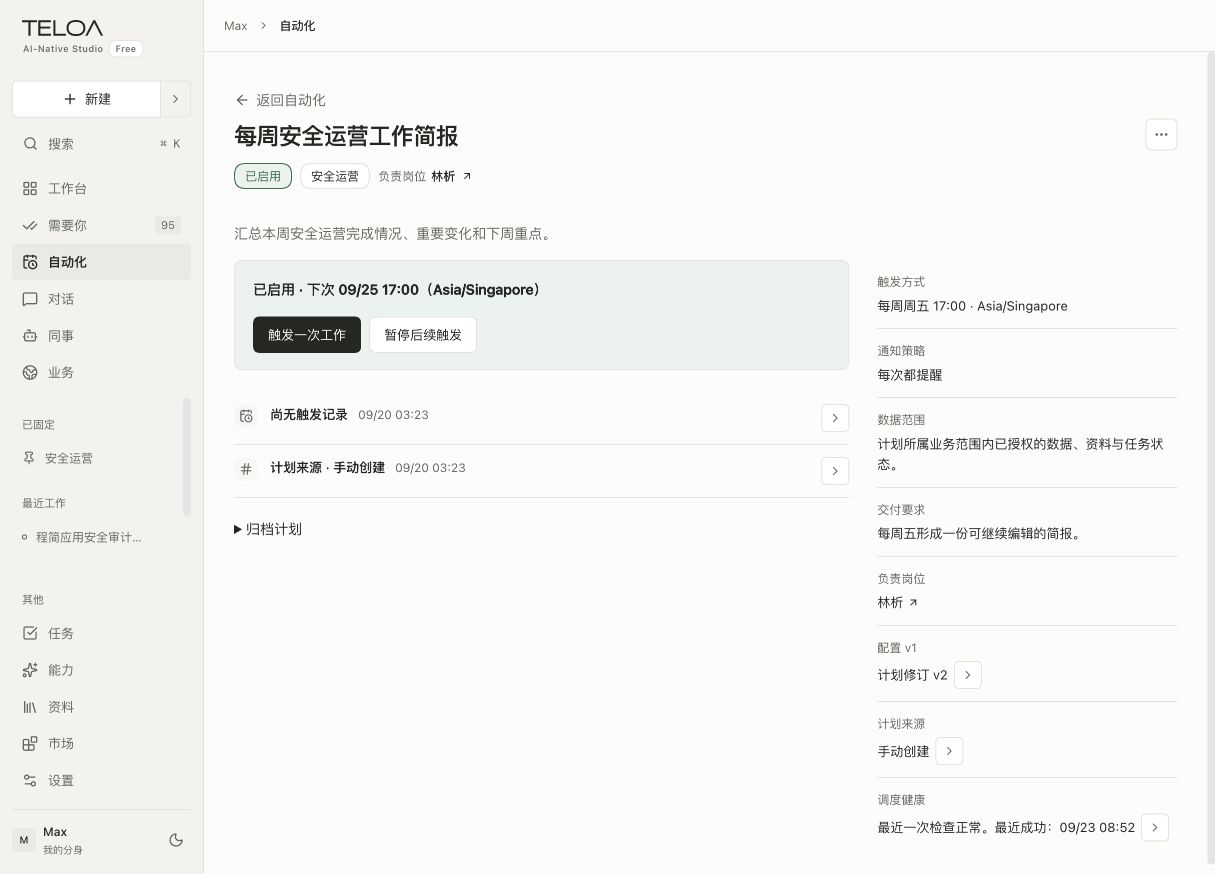
真实界面,示例数据。保存后在详情核对启用状态、下次执行时间和右侧时区;“触发一次工作”与“暂停后续触发”位于状态下方。
先试一次
如果详情提供立即运行,先手动触发一次,检查产生的执行记录与成果。确认用到的数据源和权限,再启用定时执行。
跟进与暂停
在详情中查看执行历史,区分计划状态与某一次运行状态。暂停控制后续调度,不应视为立即结束所有已开始的工作;在途工作到其任务记录中检查。
没按时执行时
| 检查项 | 原因 |
|---|---|
| 本机服务在线 | 电脑休眠、关机或服务退出时无法执行 |
| 计划启用与时区 | 本地时间和计划时区可能不同 |
| 同事状态与配置 | 暂停或配置错误可能阻止接单 |
| 数据源与工具授权 | 连接失效、资料不可用或授权撤回会影响执行 |
| 最近运行记录 | 可能已触发,但执行失败或正在等待你 |
重新上线后的补跑行为取决于调度实现与记录,不承诺补齐所有离线时段。先检查历史再手动补跑,防止重复产生外部结果。